Nyttige links
Find fakta, vejledninger og formatbeskrivelser for Corporate Netbank på denne side
Siden findes desværre ikke på dansk
Bliv på siden | Fortsæt til en relateret side på danskDenne siden findes ikke på norsk
Bli værende på denne siden | Fortsett til en lignende side på norskSivua ei ole saatavilla suomeksi
Pysy sivulla | Siirry aiheeseen liittyvälle suomenkieliselle sivulleDen här sidan finns tyvärr inte på svenska.
Stanna kvar på sidan | Gå till en relaterad sida på svenskaOn this page you will find information about technical requirements, and instructions on the various ways to logon to Corporate Netbank.
Administration af Corporate Netbank (DK)
These instructions are intended to help you log on to Corporate Netbank. If you need further assistance or have questions regarding the functionalities in Corporate Netbank, please refer to the Help function in Corporate Netbank or call our Support.
You can choose different ways to log on by using different tabs on the Corporate Netbank logon page. Read more about the different methods by expanding the below tabs:
Nordea ID is an authentication method for many of our online channels. Here you find information on how to take it into use, log on, confirm and verify a payment with the Nordea ID app.
To get started with Nordea ID app in Corporate Netbank you need:
Once you have received the activation code SMS and the temporary PIN code in an email/letter, you can activate Nordea ID app for Corporate Netbank.
The Nordea ID app is now ready for use as a logon method to Corporate Netbank.
You can log on to Corporate Netbank with the Nordea ID app, both when your phone has internet connection and when it hasn’t. If your phone does not have internet connection, then click on the link ‘Is your app offline?’ at the bottom of the Mobile logon box on the logon page.
You will now be logged on to Corporate Netbank.
You can confirm in Corporate Netbank with the Nordea ID app, both when your phone has internet connection and when it hasn’t. Confirmation and logging on works similarly – you just need the app and your PIN.
Be sure that you are logged on to Corporate Netbank with the Nordea ID app
You can verify payments in Corporate Netbank with the Nordea ID app, both when your phone has internet connection and when it hasn’t.
The payment is now verified.
If you need further information then please don’t hesitate to contact our customer support.
Nordea ID er vores nye identifikationsmetode, som bruges i mange af vores netbanker. Her finder du information om hvordan du tager appen i brug, logger på, godkender og bekræfter en betaling med Nordea ID-appen.
For at tage Nordea ID-appen i brug til at logge på Corporate Netbank har du brug for:
Når du har modtaget SMS´en med aktiveringskode og e-mail/brev med den midlertidige pinkode, kan du starte med at aktivere Nordea ID-appen til Corporate Netbank.
Nordea ID-appen er nu klar til brug som identifikationsmetode til Corporate Netbank.
Du kan logge på Corporate Netbank med din Nordea ID-app, uanset om din telefon har forbindelse til internettet eller ej. Hvis din telefon ikke har forbindelse til internettet, så klik på linket ”Er din app offline?” nederst i Mobil logon boksen.
Du bliver nu logget på.
Du kan godkende i Corporate Netbank med Nordea ID-appen, uanset om din mobiltelefon har forbindelse til internettet eller ej. Godkendelse og logon virker på samme måde – du skal blot bruge appen og din pinkode.
Tjek at du er logget på Corporate Netbank med Nordea ID-appen.
Du kan bekræfte betalinger i Corporate Netbank med Nordea ID-appen, uanset om din mobiltelefon har forbindelse til internettet eller ej.
Betalingen er nu bekræftet.
Hvis du har spørgsmål så kontakt vores support. De sidder klar til at hjælpe dig.
Nordea ID er innloggingsmetode for mange av våre online kanaler. På denne siden finner du informasjon om hvordan du kommer i gang, logger inn, godkjenner og verifiserer en betaling med Nordea ID app.
For å komme i gang med Nordea ID app i Corporate Netbank, trenger du:
Når du har mottatt din Logon ID fra din administrator, aktiveringskoden på sms og midlertidig PIN-kode på epost kan du begynne å bruke Nordea ID app for Corporate Netbank.
Nordea ID app er nå klar til bruk som innloggingsmetode for Corporate Netbank.
Du kan logge på Corporate Netbank med Nordea ID appen selv om din mobil ikke er tilknyttet internett! Da klikker du bare på linken nederst: «Er appen offline?»
Du er nå logget inn i Corporate Netbank.
Du kan godkjenne i Corporate Netbank med Nordea ID appen, uavhengig om din telefon er tilknyttet internett eller ikke. Godkjennelse og pålogging fungerer ganske likt – du trenger Nordea ID appen og PIN-koden din.
Kontroller at du er logget på Corporate Netbank med Nordea ID appen.
Du kan også verifisere betalinger med Nordea ID appen, uavhengig om din telefon er tilknyttet internett eller ikke.
Betalingen er nå verifisert.
Dersom du trenger ytterligere hjelp og informasjon er du velkommen til å ta kontakt med kundesupport.
Nordea ID-sovellus on tunnistautumismenetelmä useisiin online-kanaviimme. Täältä löydät tietoa eduista, ohjeet käyttöönottoon ja miten kirjautua sisään Yrityksen verkkopankkiin sekä, vahvistaa ja varmentaa maksuja Nordea ID- sovelluksella.
Nordea ID-sovellusta varten tarvitset
Kun olet vastaanottanut aktivointikoodin tekstiviestillä sekä väliaikaisen PIN-koodin sähköpostitse/kirjeessä, voit ottaa Nordea ID-sovelluksen käyttöösi Yrityksen verkkopankkia varten.
Nordea ID-sovellus on nyt valmiina käyttöön kirjautuessasi Yrityksen verkkopankkiin.
Voit kirjautua Yrityksen verkkopankkiin Nordea ID-sovelluksella, sekä online-tilassa (mobiilidata käytettävissä) että offline-tilassa. Jos puhelimessasi ei ole mobiilidatayhteyttä (offline-tila), klikkaa Mobiili sisäänkirjautuminen -laatikon alalaidassa olevaa linkkiä.
Olet nyt kirjautunut Yrityksen verkkopankkiin.
Voit vahvistaa maksuja Yrityksen verkkopankissa Nordea ID-sovelluksella sekä online- että offline-tilassa. Vahvistus ja kirjautuminen toimii samalla tavalla – tarvitset vain Nordea ID-sovelluksen ja PIN-koodisi.
Varmista, että olet kirjautunut sisään Yrityksen verkkopankkiin Nordea ID-sovelluksella.
Voit varmentaa maksuja Yrityksen verkkopankissa Nordea ID-sovelluksella sekä online- että offline-tilassa.
Maksu on varmennettu.
Jos tarvitset lisätietoja, ota yhteyttä Maksuliikeneuvontaan. Yhteystiedot löytyvät täältä.
Nordea ID är en inloggningsmetod för flera av våra digitala kanaler. Här hittar du information om hur du kommer igång, loggar in, bekräftar och verifierar en betalning med Nordea ID.
För att använda Nordea ID i Corporate Netbank måste du ha:
När du mottagit ett sms med aktiveringskod samt den tillfälliga PIN-koden via email/brev kan du aktivera Nordea ID för Corporate Netbank.
Du kan använda Nordea ID-appen även då din mobiltelefon inte är ansluten till internet. Om din mobiltelefon inte har tillgång till internet, klicka på länken ”är din app offline?” längst ner i rutan för mobil inloggning.
Du är nu inloggad i Corporate Netbank.
Du kan bekräfta i Corporate Netbank med Nordea ID-appen, oavsett om din telefon har tillgång till internet eller inte. Att logga in och bekräfta fungerar likadant – du behöver bara din app och din PIN-kod.
Se till att du är inloggad i Corporate Netbank med Nordea ID-appen.
Du kan verifiera betalningar i Corporate Netbank med Nordea ID-appen, oavsett om din telefon har tillgång till internet eller inte.
Betalningen är nu verifierad.
För mer information - välkommen att kontakta vår Support.
Swedish Mobile BankID is a new user friendly authentication method for logging in to Corporate Netbank - use your mobile phone or tablet to log on, confirm and verify payments.
To get started with Swedish Mobile BankID you need:
You can logon to Corporate Netbank with the Swedish Mobile BankID by using QR code or BankID on card.
You will now be logged on to Corporate Netbank.
Svensk Mobil BankID er en ny brugervenlig identifikationsmetode, som kan bruges til at logge på Corporate Netbank. Du behøver kun din telefon eller tablet for at logge på, bekræfte og godkende betalinger.
For at tage Svensk Mobil BankID i brug har du brug for:
Du kan logge på Corporate Netbank med Svensk Mobil BankID ved at bruge OR-kode eller BankID kort.
Du er nu logget på Corporate Netbank.
Svensk Mobil BankID er en ny brukervennlig identifiseringsmetode, som kan brukes til å logge på Corporate Netbank. Du trenger kun en telefon eller nettbrett for å logge på, verifisere og godkjenne betalinger.
For å ta i bruk Svensk Mobil BankID, må du:
Du kan logge på Corporate Netbank med Svensk Mobil BankID ved å bruke QR-kode eller BankID på kort.
Du vil nå bli logget på Corporate Netbank.
Ruotsalainen Mobiili BankID on uusi käyttäjäystävällinen tunnistautumismenetelmä Yrityksen verkkopankkiin kirjautumiseen – käytä mobiilipuhelintasi tai tablettia sisäänkirjautumiseen, sekä maksujen vahvistamiseen ja varmentamiseen.
Ruotsalaista Mobiili BankID:n käyttöönottoa varten tarvitset:
Voit kirjautua Yrityksen verkkopankkiin Ruotsalaisella Mobiili BankID:lla, käyttäen QR koodia tai BankID korttia.
Olet nyt kirjautunut Yrityksen verkkopankkiin.
Mobilt BankID är en användarvänlig autentiseringslösning – använd din mobila enhet för att logga in, konfirmera samt verifiera betalningar i Corporate Netbank.
Du kan logga in i Corporate Netbank med Mobilt BankID antigen genom att använda QR-kod eller BankID på kort.
Du är nu inloggad i Corporate Netbank.
To use card reader without cable customer needs to have following items, all provided from Nordea:
a chip card (Nordea eID or e-legitimation)
and a valid PIN for the card
a card reader
Enter the last 8 digits printed on your card into the Card number field above.
Turn on the card reader by inserting the card in the reader without the cable being connected. The chip on the card should be headed down and facing you. If the card is already inserted and the display is turned off, press OK to re-activate the reader.
Select function appears on the card reader window. Press Login on the card reader.
Enter the challenge code and press OK.
When Card PIN: is shown on the card reader window, enter your PIN code and press OK.
Take the 9-digit response code from the card reader and enter it into the Response code field above.
Click the Logon button above.
Follow instructions on the screen:
Insert the card in the card reader, or press OK if the card is already inserted.
Select function is displayed on your card reader. Press Sign.
Enter the challenge code on your card reader and press OK.
Card PIN: is displayed on your card reader. Enter your PIN code and press OK.
A response code is displayed on your card reader. Enter this code in the input field above and click Confirm.
Before confirming the payment an additional verification might be required for some payments. This is to ensure the validity of the receiver's account stated in the payment.
Insert the card in the card reader, or press OK if the card is already inserted.
Select function is displayed on your card reader. Press Sign.
Enter the challenge code on your card reader and press OK.
New beneficiary - OK? is displayed on your card reader. Press OK.
Enter the last 6 digits (exclude any letters) of the beneficiary's account number from the invoice and press OK. If the beneficiary account number contains less than six digits, enter all.
Card PIN: is displayed on your card reader. Enter your PIN code and press OK.
A response code is displayed on your card reader. Enter this code in the input field above and click Verify.
For at logge på med kortlæser uden kabel skal du have følgende fra Nordea:
Et logon kort (Nordea eID eller e-legitimation)
En pinkode til kortet
En kortlæser
Indtast de sidste 8 cifre af kortnummeret i Kortnummer feltet ovenfor.
Tænd kortlæseren ved at sætte kortet ind i kortlæseren uden at kablet er sat i. Chippen på kortet skal sættes ned i kortlæseren og vende op mod dig, når du gør det. Hvis kortet allerede er sat i, og kortlæserskærmen er slukket, så tryk OK for at genaktivere læseren.
Vælg funktion vises på kortlæserskærmen. Tryk Login på kortlæseren.
Indtast kontrolkoden og tryk OK.
Når PINkode: vises på kortlæserskærmen, indtast din pinkode og tryk OK.
Tag den 9-cifrede svarkode fra kortlæseren og indtast den i Svarkode feltet ovenfor.
Klik på Log på knappen ovenfor.
Corporate Netbanks forside vises på din skærm.
Sæt kortet i kortlæseren, eller tryk OK, hvis kortet allerede sidder i.
Vælg funktion vises på kortlæseren. Tryk Sign.
Indtast kontrolkoden på kortlæseren og tryk OK.
PINkode: vises på kortlæseren. Indtast din pinkode og tryk OK.
En kontrolkode vises på din kortlæser. Indtast denne kode i feltet ovenfor og klik Godkend.
Før godkendelse af betalingen kan ekstra bekræftelse være nødvendig på nogle betalinger. Dette er for at sikre, at modtagers kontonummer på betalingen er korrekt.
Sæt kortet i kortlæseren, eller tryk OK, hvis kortet allerede sidder i.
Vælg funktion vises på kortlæseren. Tryk Sign.
Indtast kontrolkoden på kortlæseren og tryk OK.
Ny beløbsmodtager - OK? vises på kortlæseren. Tryk OK.
Kontonummer: vises på kortlæseren. Indtast de sidste 6 tal (eventuelle bogstaver udelades) af modtagers kontonummer fra fakturaen og tryk OK. Hvis modtagers kontonummer består af færre end seks tal, indtastes alle tal.
PINkode: vises på kortlæseren. Indtast din pinkode og tryk OK.
En svarkode vises på kortlæseren. Indtast denne kode i feltet ovenfor og klik Bekræft.
Hvis du har logget af og ønsker at logge på igen med det samme, skal du åbne et nyt browservindue. Det gælder også, hvis du får en time-out.
For å bruke kortleseren uten kabel behøves følgende levert av Nordea:
Et chip-kort (Nordea eID eller e-legitimation)
En PIN-kode for kortet
En kortleser.
Tast inn de siste 8 sifrene oppgitt på kortet i feltet Kortnummer som vist ovenfor.
Skru på kortleseren ved å sette inn kortet. Kabelen skal ikke være koblet til. Kortets chip skal være vendt nedover slik at denne delen går inn i leseren og forsiden av kortet skal være vendt mot deg. Dersom kortet allerede er satt in og skjermen er skrudd av, trykk OK for å reaktivere leseren.
Velg funksjon fremkommer på kortleseren.
Trykk Login på kortleseren.
Tast inn kontrollkode oppgitt i skjermbildet og trykk OK på kortleseren.
Når KortPin vises på kortleseren, tast inn din PIN-kode og trykk OK.
Kortleseren svarer med en 9-sifret kode. Denne skal tastes inn i Svarkode i Corporate Nettbank. (Se illustrasjon over).
Klikk på Logg inn i nettbanken.
Sett inn kortet i kortleseren eller trykk OK om kortet allerede er satt inn.
Velg funksjon vises i kortleseren. Trykk Sign.
Tast inn kontrollkoden på kortleseren og trykk OK.
KortPIN vises i kortleseren. Tast inn PIN-koden din og trykk OK.
En svarskode vises på kortleseren. Tast inn denne koden på websiden og trykk Bekreft.
Før godkjenning av betalingen kan en ekstra bekreftelse være nødvendig på enkelte betalinger. Dette er for å sikre at mottakers kontonummer på betalingen er korrekt.
Sett inn kortet i kortleseren eller trykk OK hvis kortet allerede er satt inn.
Velg funksjon vises på kortleseren. Trykk Sign.
Legg inn kontrollkoden på kortleseren og trykk OK.
Ny betalingsmottaker - OK? vises på kortleseren. Trykk OK.
Legg inn de 6 siste sifrene (ingen bokstaver) i betalingsmottakers kontonummer og trykk OK. Hvis mottakers kontonummer består av færre enn seks tall, legg inn alle.
KortPIN: vises på kortleseren. Legg inn PIN-koden og trykk OK.
En svarkode vises på kortleseren. Legg inn koden i feltet over og klikk Verifisér.
Langattoman kortinlukijan käyttämistä varten käyttäjä tarvitsee seuraavat Nordean toimittamat välineet:
Nordea eID tai e-legitimation kortin
voimassa olevan PIN-koodin korttia varten
kortinlukijan.
Syötä 8 viimeistä numeroa Nordea eID -korttiisi painetusta numerosarjasta yläpuolella olevaan Kortin numero -kenttään.
Aseta kortti kortinlukijaan sirupuoli ylöspäin. Jos kortti on jo asetettu lukijaan eikä näyttö ole vielä aktiivinen, napauta OK-painiketta. Tarvittaessa poista kortti ja toista kohta 2 uudelleen.
Kun kortinlukijan näytössä lukee Valitse toiminto, paina kortinlukijan Login-painiketta.
Syötä sisäänkirjautumissivulla näkyvä 6-merkkinen tarkistustunnus kortinlukijaan ja paina OK.
Kun kortinlukijan näytössä lukee Kortin PIN:, syötä siihen PIN-koodisi ja paina OK.
Syötä kortinlukijan antama 9-merkkinen vahvistustunnus sisäänkirjautumissivulla olevaan Vahvistustunnus-kenttään.
Napauta yllä olevaa Sisäänkirjautuminen-painiketta.
Aseta kortti kortinlukijaan tai napauta kortinlukijan OK-painiketta.
Napauta kortinlukijan Sign-painiketta.
Syötä verkkopankin sivulla näytetty tarkistustunnus kortinlukijaan ja paina OK.
Syötä kortin PIN-koodi ja paina OK.
Syötä kortinlukijalta saamasi vahvistustunnus Yrityksen verkkopankin pyytämään kohtaan.
Napauta Vahvista –painiketta.
Ennen maksun vahvistamista saattaa Yrityksen verkkopankki kysyä maksun varmennusta yksittäisissä tapauksissa. Tällä halutaan varmistaa maksulla ilmoitetun saajatilin oikeellisuus.
Aseta kortti kortinlukijaan tai paina OK, jos kortti on jo asetettu lukijaan.
Kortinlukijan näyttöön ilmestyy teksti Valitse toiminto. Paina Sign.
Syötä tarkistustunnus kortinlukijaan ja paina OK.
Kortinlukijan näytössä lukee Uusi saaja - OK?. Paina OK.
Syötä saajan tilinumeron 6 viimeistä numeroa (ei kirjaimia) laskusta ja paina OK. Jos saajan tilinumero sisältää vähemmän kuin 6 numeroa, syötä kaikki.
Kortinlukijan näytössä lukee Kortin PIN. Syötä PIN-koodi ja paina OK.
Kortinlukija näyttää vahvistustunnuksen. Syötä tämä tunnus yläpuolella olevaan kenttään ja paina Varmenna.
För att kunna använda Kortläsare utan sladd behöver användaren följande saker, allt tillhandahållet av Nordea:
Ett kort (med e-legitimation eller Nordea eID)
En PIN-kod för kortet
En kortläsare.
Ange de 8 sista siffrorna på ditt kort i fältet Kortnummer ovan.
Starta kortläsaren genom att sätta in kortet i läsaren utan att använda sladden. Chipet ska vara vänt nedåt och mot dig. Om kortet redan sitter i och displayen är avstängd trycker du på OK för att aktivera kortläsaren.
Texten Välj funktion visas i kortläsarens fönster. Tryck på knappen Login på kortläsaren.
Ange kontrollkoden och tryck på OK.
Texten KortPIN: visas i kortläsarens fönster. Knappa in din PIN-kod och tryck på OK.
Ange den niosiffriga svarskoden från kortläsaren i fältet Svarskod ovan.
Klicka på knappen Logga in ovan.
Starta kortläsaren genom att sätta in ditt kort, eller tryck OK om kortet redan sitter i.
Texten Välj funktion visas i kortläsarens fönster. Tryck på knappen SIGN.
Knappa in kontrollkoden i kortläsaren, tryck OK.
När Texten KortPIN visas i kortläsarens fönster ska du knappa in din PIN kod. Tryck OK.
Ange den niosiffriga svarskoden som kortläsaren skapat i fältet märkt Svarskod ovan och tryck på Signera.
För korrekt behandling av era betalningar behövs ibland att mottagarkontot verifieras innan betalning kan bekräftas. Syftet är att säkerställa att mottagarkontot är korrekt i betalningen.
Sätt in ditt kort i kortläsaren, eller tryck på OK om kortet redan sitter i.
Texten Välj funktion visas i kortläsarens fönster. Tryck på knappen Sign.
Knappa in svarskoden på kortläsaren och tryck på OK.
Texten Nytt mottagarkonto - OK? visas i kortläsarens fönster. Tryck på OK.
Ange de 6 sista siffrorna (hoppa över eventuella bokstäver) i mottagarens kontonummer från fakturan och tryck på OK. Om mottagarkontot innehåller mindre än sex siffror, ange alla siffrorna.
Texten KortPIN: visas i kortläsarens fönster. Ange din PIN-kod och tryck på OK.
En svarskod visas i kortläsarens fönster. Ange koden i fältet Svarskod ovan och klicka på Verifiera.
To use card reader with cable customer needs to have following items, all provided from Nordea:
a chip card (Nordea eID or e-legitimation)
and a valid PIN for the card
a card reader
USB cable
security software and drivers for card reader
Before you log on for the first time you need to install a driver for the card reader and the BankID Security Application on your computer.
Download software here
Connect the card reader with the USB cable to your computer and insert the card in the card reader.
The card reader will read the card’s chip. The following line --------- will appear on your card readers display to indicate that the chip is being read. Please wait and continue after the line has disappeared.
Click the tab Cardreader with cable and click the Logon button on the Corporate Netbank logon page (Login and sign button on the card reader are not used).
A dialog box presents your certificate – click verify my identity. To verify – enter the pin for your card.
The text CardPIN will appear on the card reader display. Enter your PIN and press the OK button.
The correct PIN will be confirmed with the following text on your card reader display: PIN OK.
The front page for Corporate Netbank will open on you computer screen.
Press the Confirm button on the Corporate Netbank page.
The BankID dialogue appears.
Press the Sign button.
Enter your PIN on the card reader.
The confirmation page in Corporate Netbank appears.
The BankID dialogue appears with a request for your PIN.
Please be aware of when you have logged out and directly want to log on again, you must open a new browser window. The same applies if you time out.
Et logon kort (Nordea eID eller e-legitimation)
En pinkode til kortet
En kortlæser
Et USB-kabel
Sikkerhedsprogram og driver til kortlæser.
Inden du logger på første gang, skal du installere sikkerhedsprogrammet og en driver til kortlæseren på din pc. Du skal også have et kort, en kortlæser og en pinkode, som du får af Nordea.
Hent program her
Forbind kortlæseren med USB-kablet til din pc, og sæt kortet i kortlæseren.
Kortlæseren læser kortets chip. Følgende linje --------- vises på din kortlæser. Det betyder, at chippen er ved at blive læst. Vent, til linjen er væk, før du fortsætter.
Klik på fanen Kortlæser med kabel og klik på knappen Log på på Corporate Netbanks logon-side (knapperne Login og Sign på kortlæseren bruges ikke).
BankID dialogboksen vises – klik verify my identity. For at bekræfte indtaster du pinkoden for kortet.
Teksten PINkode vises på kortlæserens skærm. Indtast din pinkode og klik på OK.
Hvis pinkoden er korrekt, bekræftes det med den følgende tekst på din kortlæserskærm: Pinkode OK.
Corporate Netbanks forside vises på din skærm.
Klik på knappen Bekræft på Corporate Netbank-skærmen.
BankID-dialogboksen vises.
Klik på Sign.
BankID-dialogboksen vises, og du bliver bedt om din pinkode.
Indtast din pinkode på kortlæseren.
Rapportsiden i Corporate Netbank vises.
Hvis du har logget af og ønsker at logge på igen med det samme, skal du åbne et nyt browservindue. Det gælder også, hvis du får en time-out.
For å bruke kortleseren med kabel behøves følgende levert av Nordea:
Et chip-kort (Nordea eID eller e-legitimation)
En PIN-kode for kortet
En kortleser
USB-kabel
Sikkerhetsprogram og driver for kortleseren.
Før du logger deg på for første gang, må du installere driveren til kortleseren og sikkerhetsprogrammet på PC-en.
Last ned programvaren her
Koble til kortleseren til USB-porten på PC-en og sett inn kortet i kortleseren.
Kortleseren vil lese kortets chip. Følgende melding --------- kommer opp på skjermen til kortleseren. Dette betyr at chipen leses. Vent og fortsett når meldingen har forsvunnet.
Velg Kortleser med kabel på Corporate Netbanks innloggingsside og velg Logon-knappen. (Login- og Sign-knappene på kortleseren skal ikke brukes).
Dialogboksen viser ditt sertifikat – klikk verify my identity. For å verifisere - tast inn din pinkode.
Teksten KortPIN vises på skjermen til kortleseren. Legg inn PIN-koden og klikk OK.
Riktig PIN-kode må bekreftes med følgende tekst på skjermen til kortleseren: KortPIN OK.
Corporate Netbanks forside kommer opp på skjermen.
Klikk Bekreft i Corporate Netbanks skjermbilde.
Sikkerhetsprogram-vinduet kommer opp.
Velg Sign
Sikkerhetsprogrammet ber om PIN-koden
Legg inn PIN-koden på kortleseren.
Rapportsiden i Corporate Netbank kommer opp.
Merk at når du har logget deg ut og vil logge deg inn igjen, må du åpne et nytt nettleservindu. Det samme gjelder dersom du har tatt en pause.
Langallisen kortinlukijan käyttämistä varten käyttäjä tarvitsee seuraavat Nordean toimittamat välineet:
Nordea eID tai e-legitimation -kortti
voimassa oleva PIN-koodi kortin käyttöä varten
kortinlukijan
USB-kaapelin
turvallisuusohjelmiston ja kortinlukijan ajurit.
Ennen kuin kirjaudut sisään ensimmäisen kerran, sinun pitää asentaa tietokoneellesi kortinlukijan ajuri ja turvallisuusohjelmisto.
Yhdistäkortinlukija USB-kaapelilla tietokoneeseesi ja laita kortti kortinlukijaan.
Kortinlukija lukee kortissa olevan sirun. Seuraava viiva --------- ilmestyy kortinlukijan näytölle osoittamaan, että lukija lukee sirua. Odota ja jatka vasta kun viiva on hävinnyt.
Napauta Kortinlukija -välilehteä ja sitten Sisäänkirjautuminen-painiketta Yrityksen verkkopankin sisäänkirjautumissivulla. (Kortinlukijan sisäänkirjautumispainikkeita ei käytetä).
Varmenteesi tulee näkyviin viestiruudussa - napauta – verify my identity. Varmennus - syötä korttisi PIN-koodi.
Teksti KortinPIN tulee näkyviin kortinlukijan näytölle. Syötä PIN-koodisi ja napauta OK-painiketta.
Oikea PIN-koodi vahvistetaan seuraavalla tekstillä kortinlukijasi näytöllä: PIN OK.
Yrityksen verkkopankkipalvelun etusivu avautuu.
Napauta Vahvista-painiketta yrityksen verkkopankin sivulla.
BankID-viestiruutu tulee näkyviin.
Napauta Allekirjoita -painiketta.
BankID-viestiruutu tulee taas näkyviin ja pyytää PIN-koodiasi.
Syötä PIN-koodisi kortinlukijaan.
Yrityksen verkkopankin raporttisivu tulee näytölle.
Kun olet kirjautunut ulos ja haluat kirjautua sisään uudelleen, sinun pitää avata uusi selainikkuna. Sama koskee sisäänkirjautumista automaattisen istunnon aikakatkaisun jälkeen.
För att använda en kortläsare med sladd behövs följande tillbehör av Nordea:
ett kort (med e-legitimation eller Nordea eID)
en PIN-kod för kortet
en kortläsare
en USB-sladd
säkerhetsprogram samt drivrutin för kortläsaren.
Innan du loggar in för första gången behöver du installera säkerhetsprogrammet och en drivrutin för kortläsaren på din dator. Dessutom behöver du ett kort, en kortläsare och en PIN-kod som du får av Nordea.
Ladda ner programvaran här
Anslut kortläsaren till din dator med hjälp av USB-sladden och sätt i kortet i kortläsaren.
Kortläsaren läser chipet på kortet. En streckad linje visas i kortläsarfönstret (---------) när chipet läses. Vänta tills linjen är borta innan du fortsätter.
Klicka på knappenfliken Kortläsare med sladd och på knappen Logga in på Corporate Netbanks inloggningssida (knapparna för inloggning och signering på kortläsaren används inte).
Dialogrutan för BankID visas – klicka på verify my identity. Ange PIN-koden för ditt kort.
Texten KortPIN visas i kortläsarfönstret. Ange din PIN-kod och tryck på OK.
Om du slagit in rätt PIN-kod visas följande text i kortläsarens fönster: PIN OK.
Nu öppnas startsidan för Corporate Netbank på skärmen.
Klicka på knappen Bekräfta på Corporate Netbank-sidan.
BankID-dialogrutan öppnas.
Klicka på Signera.
BankID-dialogrutan öppnas och ber om din PIN-kod.
Ange din PIN-kod i kortläsaren.
En bekräftelse visas i Corporate Netbank.
När du har loggat ut och vill logga in igen måste du öppna ett nytt fönster i webbläsaren. Detsamma gäller om du har gjort ett uppehåll och varit inaktiv mer än 60 minuter.
You can also read more and find instructional videos here.
Here you can find information about the technical requirements for Corporate Netbank. Please select your preferred language in the tabs below.
For correct operation of Corporate Netbank we recommend that the below requirements are met. For security reasons we recommend to always use the latest versions.
Operating Systems in the versions that are still supported by the suppliers listed below. Other operating systems, beta versions and unsupported versions might work, but they are not supported by Corporate Netbank.
Microsoft/Windows
Information about Windows versions that are supported, please see this link: Information about supported versions
Apple/Mac OS
Information about which OS versions that are supported, please contact Apple support.
Browsers in the versions that are still supported by the suppliers listed below. Other browsers, beta versions and unsupported versions might work, but they are not supported by Corporate Netbank.
Internet Explorer
Mozilla Firefox
Google Chrome
Safari (only for Mac OS)
Encrytion; Browsers must use at least SSL3/128 bit encryption.
Cookies; Use of cookies in browsers must be enabled.
Requirements for specific features; Some features in Corporate Netbank have additional requirements. These are:
Logon using card reader with cable; Requires installing driver for the card reader and security software. They can be downloaded from here. In addition, ActiveX and JavaScript must be enabled in the browser.
Further information; Support for some Citrix configurations - read more in Approved Citrix configurations.
For den korrekte brug af Corporate Netbank anbefaler vi, at nedenstående krav er opfyldt.
Af sikkerhedsmæssige årsager anbefaler vi altid at bruge de nyeste versioner.
Nedenstående operativsystemer i versioner, der stadig er understøttet af leverandøren:
Microsoft/Windows
For information omkring understøttede Windows versioner se dette link: Information about supported versions
Apple/Mac OS
For information omkring understøttede OS versioner, kontakt Apple Support.
Vi er opmærksomme på, at andre operativsystemer, beta versioner og forældede versioner måske virker, men de er ikke understøttet af Corporate Netbank.
Nedenstående browsere i versioner, der stadig er understøttet af leverandøren:
Vi er opmærksomme på, at andre browsere, beta versioner og forældede versioner måske virker, men de er ikke understøttet af Corporate Netbank.
Browsere skal som minimum understøtte SSL3/128 bit kryptering.
Cookies skal være aktiveret i browseren.
Nogle funktioner i Corporate Netbank har særlige krav:
Kræver installation af driver til kortlæseren og sikkerhedssoftware. Dette kan downloades fra Corporate Netbanks logon-side Hent program. Endvidere skal ActiveX og JavaScript aktiveres I browseren.
Understøttlse af nogle Citrix konfigurationer - læs mere i Approved Citrix configurations (på engelsk).
For å sikre korrekt drift av Corporate Netbank anbefaler vi at kravene nedenfor følges.
Av sikkerhetsmessige årsaker anbefaler vi alltid bruk av programvarens siste versjon.
Operativsystemer med versjoner som fortsatt er støttet av leverandørene som er listet opp under:
Microsoft/Windows
For informasjon om hvilke versjoner av Windows som støttes, vennligst følg denne lenken: Information about supported versions
Apple/MAC OS
Kontakt Apple Support for mer informasjon.
Andre operativsystemer, beta-versjoner og utdaterte versjoner kan virke, men de er ikke støttet av Corporate Netbank.
Nettlesere med versjoner som fortsatt er støttet av leverandørene som er listet opp under:
Internet Explorer
Mozilla Firefox
Google Chrome
Safari (kun for Mac OS)
Andre nettlesere, beta-versjoner og utdaterte versjoner kan virke, men de er ikke støttet av Corporate Netbank.
Nettlesere må minimum benytte SSL3/128 bit kryptering.
Bruk av informasjonskapsler må være aktivert.
Noen funksjoner i Corporate Netbank har ekstra krav. Det gjelder:
Krever installasjon av en driver til kortleseren og et sikkerhetsprogram. De kan lastes ned fra innloggingssiden til Corporate Netbank Last ned programvare. I tillegg må ActiveX og JavaScript være aktivert i nettleseren
Det er støtte for noen Citrix-konfigurasjoner - les mere i Approved Citrix configurations (på engelsk).
Yrityksen verkkopankin oikean toiminnan varmistamiseksi suosittelemme, että alla olevia vaatimuksia noudatetaan.
Turvallisuussyistä suosittelemme käyttämään aina viimeisiä versioita.
Käyttöjärjestelmäversiot, joita alla listatut toimittajat yhä tukevat:
Microsoft/Windows
Tietoa Windows versioista joita toimittaja yhä tukevat saat linkistä: Information about supported versions
Apple/Mac OS
Ota yhteyttä Apple-tukeen saadaksesi tietoa tuetuista OS-versioista.
Muut käyttöjärjestelmät, beta-versiot sekä toimittajien tukemattomat versiot saattavat toimia, mutta yrityksen verkkopankki ei tue niitä.
Internet Explorer
Mozilla Firefox
Google Chrome
Safari (vain Mac OS)
Muut selaimet, beta-versiot sekä toimittajien tukemattomat versiot saattavat toimia, mutta yrityksen verkkopankki ei tue niitä.
Selaimen pitää käyttää vähintään SSL3/128 bittistä salausta.
Evästeiden käyttö selaimissa pitää olla sallittu.
Joillekin yrityksen verkkopankin toiminnoille on lisävaatimuksia. Näitä ovat:
Kortinlukijan ajuri ja Nordea NCR1/BankID-turvallisuusohjelmisto on oltava asennettuna. Ne voi ladata yrityksen verkkopankin sisäänkirjautumissivulta kohdasta Lataa ohjelmisto. Lisäksi ActiveX ja JavaScript pitää olla selaimessa sallittu.
Tuki Citrix-kokoonpanoille - lue lisää Approved Citrix configurations (englanniksi).
För att Corporate Netbank ska fungera korrekt rekommenderar vi att följande krav uppfylls.
Vi rekommenderar också att du, för säkerhets skull, alltid använder senaste versionerna.
Vissa operativsystem har versioner som fortfarande stöds av leverantörerna.
Microsoft/Windows
För information om vilka Windows-versioner som stöds, se länk: Information about supported versions
Apple/Mac OS
För information om vilken OS-version som stöds, kontakta Apple Support.
Andra operativsystem, betaversioner och icke-supporterade versioner kan fungera, men de stöds inte av Corporate Netbank.
Internet Explorer
Mozilla Firefox
Google Chrome
Safari (endast för Mac OS)
Andra webbläsare, betaversioner och icke-supporterade versioner kan fungera, men de stöds inte av Corporate Netbank.
Webbläsarna måste använda minst SSL3/128 bit kryptering.
Webbläsarna måste tillåta användning av cookies.
En del funktioner i Corporate Netbank ställer ytterligare krav på tekniken. De är:
Kräver installering av drivrutin för kortläsare och säkerhetsprogrammet. Programvaran kan laddas ner här. Vidare måste webbläsaren kunna köra ActiveX och JavaScript.
Stöd för de vanligaste Citrix-konfigureringarna - Läs mer i Approved Citrix configurations (engelska).
Here you can find information on how to install the drivers required for using card reader with cable. To download driver for card reader Argos Mini II please see “Drivers for Argos Mini II”.
Please select your preferred language in the tabs below.
In order to use Nordea eID you need a Nordea card and card reader. When using Nordea card without cable it is not needed to install the Nordea card reader drivers or security software to your PC. Only when using card reader with USB-cable you are required to install the components.
If you do not have a card and card reader please contact your local administrator or Nordea. e-legitimation users need a valid e-legitimation card.
Verify that your computer meets the technical requirements.
A person with administrator rights should make the installation on the PC or Mac.
Download and install the BankID Security Application and then the driver for the Nordea card reader.
Please restart the PC.
Download driver for card reader NCR1+ (exe, 3 MB)
Download driver for card reader Argos Mini II (follow instructions below)
Please restart the PC.
Download driver for card reader NCR1+
- For MAC OS version El Capitan (pkg, 93 KB)
- For older MAC OS versions (pkg, 290 KB)
If you need any further assistance please contact your local support
Du skal have et Nordea logon kort og en kortlæser for at bruge Nordea eID. Når du bruger kort og kortlæser uden kabel er det ikke nødvendigt at installere driver eller sikkerhedsprogram på din pc. Kortlæser med kabel kræver dog installation. Har du ikke et logon kort og en kortlæser, så kontakt din administrator eller Nordea.
Tjek, om din pc overholder de tekniske krav.
En person med administrationsrettigheder skal udføre installationen på pc'en eller Mac.
Du skal hente og installere sikkerhedsprogrammet BankID Security Application og Nordea-kortlæserens driver.
Husk at genstarte pc'en.
Husk at genstarte pc'en.
Hent driver til kortlæser NCR1+
- for MAC OS versionen El Capitan (pkg, 93 KB)
- for ældre MAC OS versioner (pkg, 290 KB)
Har du brug for mere hjælp, så kontakt din lokale support.
Du trenger et påloggingskort fra Nordea og en kortleser for å bruke Nordea eID. Når du bruker Nordea eID uten tilkobling til pc, er det ikke nødvendig å installere driver eller sikkerhetsprogramvare på din pc. Det er kun når du bruker Nordea eID med tilkobling til pc at installasjon av programvare er nødvendig. Dersom du ikke har elektronisk kodekort og kortleser, vennligst kontakt din administrator eller kontakperson i Nordea.
Bekrefte at PC-en oppfyller de tekniske kravene.
Installering på PC eller Mac må gjøres av person med administratorrettigheter.
Last ned og installér sikkerhetsprogrammet og deretter driveren for Nordeas kortleser.
Vennligst omstart PC.
Vennligst omstart PC.
Last ned driverprogrammet for kortleser NCR+
- For MAC OS versjon El Capitan (pkg, 93 KB)
- For eldre MAC OS versjoner (pkg, 290 KB)
Hvis du trenger ytterligere assistanse, kontakt din lokale Support.
Tarvitset tunnistautumiseen Nordea eID-kortin ja kortinlukijan. Käytettäessä langatonta kortinlukijaa, ei kortinlukijan ajureita tai erityistä turvallisuusohjelmistoa tarvitse asentaa tietokoneelle. Vain mikäli käytät kortinlukijaa yhdessä USB-kaapelin kanssa, tulee sinun asentaa edellä mainitut komponentit. Jos sinulla ei ole sisäänkirjautumiskorttia ja kortinlukijaa, ota yhteyttä yrityksesi pääkäyttäjään tai Nordeaan.
Tarkista, että tietokoneesi täyttää tekniset vaatimukset.
Henkilö, jolla on pääkäyttäjän oikeudet, tekee asennukset tietokoneelle (PC tai Mac).
Lataa ja asenna BankID-turvallisuusohjelmisto ja ajuri Nordean kortinlukijalle.
Käynnistä tietokone uudelleen.
Käynnistä tietokone uudelleen.
Lataa kortinlukijan NCR1+ ajuri
- MAC OS El Capitan -versiolle (pkg, 93 KB)
- Vanhemmille MAC OS - versioille (pkg, 290 KB)
Du behöver ett kort och en kortläsare för att använda Nordea eID. När du använder kort och kortläsare utan sladd behöver du inte installera drivrutiner eller säkerhetsprogram på din dator. Installation behövs endast om du använder kortläsare med sladd. Har du inte kort och kortläsare, kontakta din lokala administratör eller Nordea. e-legitimationanvändare behöver ett giltigt e-legitimationskort.
Kontrollera att din dator uppfyller de tekniska kraven.
En person med administratörsrättigheter ska utföra installationen på pc:n eller Mac:en.
Du ska ladda ned och installera säkerhetsprogrammet BankID säkerhetsprogram och drivrutinen för kortläsaren.
Var god starta om datorn
Ladda ned drivrutin för kortläsaren NCR1+ (exe, 3 MB)
Ladda ned drivrutinen för kortläsaren Argos Mini II (exe, 2 MB)
Var god starta om datorn
Ladda ned drivrutin till kortläsare NCR1+
- för Mac OS-version El Capitan eller senare (pkg, 93 KB)
- för äldre Mac OS-versioner (pkg, 290 KB)
Om du behöver veta mer, kontakta support i ditt land.
Here you can find information on how to install the drivers for Argos Mini II.
There are two different kinds of Argos Mini II. You can see which card reader you have on the label on the backside.
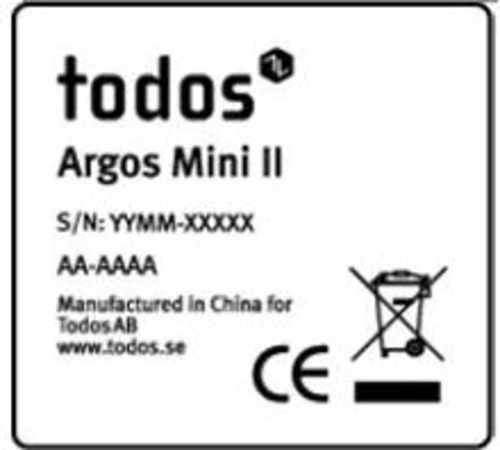
Note! The driver is already installed in Windows Vista and later versions of Windows. Windows XP: Download (exe, 2 MB)
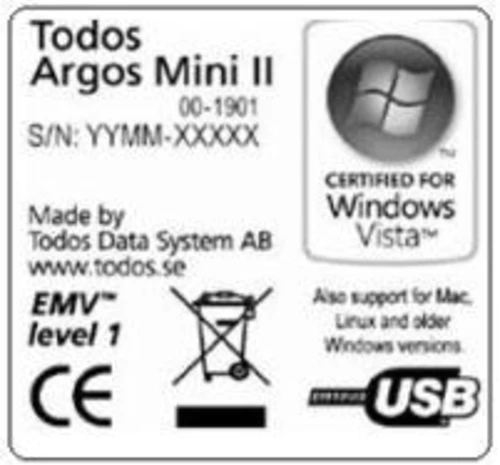
Windows: Download (exe, 3 MB)
Her finder du formularer, der kan bruges til ændringer i Corporate Netbank.
| Ny/Opprettelse | Ændringer | Afmeldinger |
|---|---|---|
Formularerne udfyldes og klik på Send. Hvis nødvendigt sender vi en kontrakt til underskrift af virksomhedens underskriftsberettigede. Der vil være en ekspeditionstid på 2-5 dage.
Når vi har modtaget kontrakten i underskrevet stand, oprettes ændringen inden for tre arbejdsdage efter modtagelse.
Har du spørgsmål til formularerne, er du velkommen til at kontakte Corporate Netbank Support på telefon 70 33 65 00.
Find fakta, vejledninger og formatbeskrivelser for Corporate Netbank på denne side
Here you can find answers to some of the most common questions about our Corporate Netbank login with Nordea ID.
Start with download Nordea ID app to your mobile phone or tablet. Open the app, click on "Start" and add a name. Then select country and choose the language in which you prefer to use the app. Note: For Finnish and Norwegian users - Select customer type Nordea corporate customer.
Enter the activation code that you have received on your mobile phone. Enter the temporary PIN code you have received in email. Note: If you are an administrator, enter the temporary PIN code that you have received in a letter.
The last step is to choose your own personal PIN code. This code you will use when logging on to Corporate Netbank and when confirmation with Nordea ID app.
The Nordea ID app is now ready for use.
Ask your administrator to delete your old device and order a new activation code and temporary PIN code for you.
Or logon to Corporate Netbank with another authentication method, go to "My profile" and add a new device to get a new activation code and temporary PIN code.
Please contact your Corporate Netbank administrator that will inform you about the logon ID.
You can log on to Corporate Netbank with the Nordea ID app, both when your phone has internet connection and when it hasn't. This step by step guide is with internet connection:
1. Key in your logon ID in the Logon ID field. If you are unsecure of your Logon ID please contact your Corporate Netbank Administrator.
2. Click Logon
3. Open the Nordea ID app and key in your PIN
You will now be logged on to Corporate Netbank.
No, the app is an authentication method to logon, confirm and verify payments in Corporate Netbank.
To logon, confirm and verify payments.
The login identifier allows the user to be sure that the authentication request they receive in the Nordea ID app when logging in to Corporate Netbank is valid.
When logging in with Nordea ID the user will be shown 4 characters in the login window. The same 4 characters will be shown in the Nordea ID app. If the 4 characters match, the user can proceed with entering the personal PIN as usual. If the 4 characters don’t match, the login should be cancelled and a new login to Netbank started.
The activation code will be delivered via SMS. If order done via CNA-E, the temporary PIN code is sent via email and the logon ID needs to be handed to the user by the customer administrator. If order done via CNA-I (Nordea), the temporary PIN code and the logon ID are sent to the user via post.
Activation code is sent via SMS as soon as the order has been confirmed finally by administrator(s).
Email is sent as soon as the order has been confirmed finally by the administrator(s).
Usually the same day. The cut-off time is being looked into and will be updated here shortly.
The letter is sent as priority letter (two day delivery) in all the Nordics except in DK for the time-being (change to priority coming in fall 2022).
Incorrect information should be corrected immediately and then, the check box from “allow this user…” should be unchecked and checked again. Then new email/letter is sent to the user. However, user needs to be informed that they’ll be receiving two activation codes but that only the second one is valid.
No. The PIN code is created and sent by the system and we don't have access to it for security reasons.
The app will be locked for 24 hours.
If you lose your device or suspect that your PIN code or mobile device has been exposed, then immediately log in to Corporate Netbank with an another method or device, if possible and delete your mobile device in My profile or contact your administrator or Corporate Netbank Support.
Yes, a single devise can have as many users enrolled to Nordea ID as wanted. Each user identify his/her self by entering the logon ID and personal PIN code.
You can use Swedish Mobile BankID as logon method if you have a Swedish Social security number
1. Click Logon in BankID section on logon page - a second page will be shown with a QR code
2. Open Mobile BankID app and scan QR code
3. Select a profile you want to log in to, enter PIN and confirm
You will now be logged on to Corporate Netbank
1. Click Logon in BankID section on logon page - second page with option QR code or Use BankID on card (card reader with cable) will open
2. If card reader with cable is displayed, click Use Mobile BankID - QR code will be displayed
3. Open Mobile BankID app and scan QR code
4. Select a profile you want to log in to, enter PIN and confirm
You will now be logged on to Corporate Netbank
To logon, verify and make confirmations.
If you are logging on to Corporate Netbank with Mobilt Bank ID for the first time your Corporate Netbank Administrator needs to active Mobilt Bank ID. Please contact your administrator to get help to active the authentication method.
You should immediately block your Mobile BankID if you suspect that someone unauthorized has gained access to it, e.g. if your mobile device has been stolen.
You can block your Mobile BankID in the Internet bank or by calling our Lock assist on 08-402 57 10. It is also possible to visit a Nordea office.
Contact your administrator or Support and ask them to inactivate the Swedish Mobile BankID for you in Corporate Netbank.
Try both to find your preferred way to access Corporate Netbank. Using card reader without cable is easy as you do not need to install any additional software to your PC. A card reader with cable enables you to access and confirm transactions smoothly by simply using your logon card’s PIN code.
If you have an administrator in your company for the Corporate Netbank agreement, the administrator can order the Nordea eID for you. If you do not have an administrator, please contact Nordea.
Try to restart your computer and reinstall the card reader software and/or BankID Security Application. If you are using a 64-bit browser, change it to 32 bits. If this does not help, contact your local administrator or Support. Another option is to use the card reader without cable and you do not need to install any additional software.
Your contact person in Nordea/a Nordea branch or your company’s administrator orders a new PIN code via Corporate Netbank’s Administration service. You do not need to order a new card.
The PIN code usually comes a few days before the card reader and the Nordea eID card package. Wait a few days to get a notice from the post office to pick up the registered letter. You can also contact the local post office yourself and inquire about the eID package or you can contact Nordea Support. They can track the delivery and give you a tracking number. If you do not get the card reader and the Nordea eID card package after all, please order a new Nordea eID card and a card reader.
The card reader and the Nordea eID card come in the same package. The card is attached to the package in a separate envelope. If you have not noticed the envelope and the package has been thrown away, you need to order a new Nordea eID card. Please contact your administrator or Nordea representative so they can make the order for you.
The access will be blocked for one hour if the card number or response code has been entered incorrectly several times. The block will not affect the logon with cable function, so if needed you can logon using 'Card reader with cable'.
There are two possibilities depending on how new the Nordea eID card is. If the expiration date is 2017/01 or later, you have received a PUK (PIN Unblock) code which you can use to release the block. The PUK code can be found from the letters attached to your Nordea eID card. If you have a card that is expiring before the above mentioned date or you do not know the PUK code, you need to order a new Nordea eID card.
Nordea cannot remove the block. You must order a new card.
Contact your company’s IT department for the installation. You can also use a card reader without cable. It does not require the installation of a card reader’s driver or a Bank ID application.
The card reader requires two CR 2032 3 V lithium batteries. They are situated under a cover at the back of the card reader. You can change them by opening the cover with a small crosshead screwdriver. The batteries will last from 3 to 5 years.
Prøv begge metoder for at finde din foretrukne måde at få adgang til Corporate Netbank. Det er let at bruge kortlæser uden kabel, da du ikke behøver at installere yderligere software på din pc. En kortlæser med kabel giver dig nem adgang, og du kan godkende transaktioner blot ved at bruge logon-kortets pinkode.
Har din virksomhed en administrator som tager sig af Corporate Netbank-aftalen, kan administratoren bestille Nordea eID til dig. Har du ikke en administrator, skal du kontakte Nordea.
Prøv at genstarte din computer og geninstaller software til kortlæseren og/eller sikkerhedsprogrammet til BankID. Hvis du bruger en 64-bit browser, skal du ændre den til 32 bit. Hjælper det ikke, skal du kontakte din lokale administrator eller Support. Du kan også bruge kortlæseren uden kabel. Så behøver du ikke installere ekstra software.
Din kontaktperson i Nordea/en Nordea-filial eller din virksomheds administrator bestiller en ny pinkode via Corporate Netbank Administration. Du behøver ikke at bestille et nyt kort.
Pinkoden kommer normalt et par dage før pakken med kortlæseren og Nordea eID-kortet. Vent et par dage på besked fra posthuset om afhentning af det anbefalede brev. Du kan også kontakte det lokale posthus og spørge efter eID-pakken eller kontakte Nordea Support. De kan spore pakken og give dig et tracking-nummer.
Hvis du alligevel ikke modtager pakken med kortlæseren og Nordea eID-kortet, skal du bestille et nyt Nordea eID-kort og en kortlæser.
Kortlæseren og Nordea eID-kortet leveres i samme pakke. Kortet er vedhæftet pakken i en separat kuvert. Hvis du ikke bemærkede kuverten, og pakken er blevet smidt væk, skal du bestille et nyt Nordea eID-kort. Kontakt din administrator eller Nordea-rådgiver, så de kan afgive ordren for dig.
Adgangen spærres i en time, hvis ugyldigt kortnummer eller svarkode indtastes flere gange. Spærringen påvirker kun logon uden kabel, så du kan logge på med Kortlæser med kabel.
Du har to muligheder, afhængigt af hvor nyt Nordea eID-kortet er. Hvis det udløber 2017/01 eller senere, har du modtaget en PUK-kode, som du kan bruge til at ophæve spærringen. PUK-koden står i det brev, du modtager sammen med dit Nordea eID-kort. Udløber dit kort før ovennævnte dato, eller har du ikke PUK-koden, skal du bestille et nyt Nordea eID-kort.
Nordea kan ikke ophæve spærringen. Du skal bestille et nyt kort.
Kontakt IT-afdelingen i din virksomhed om installationen. Du kan også bruge en kortlæser uden kabel. Den kræver ikke installation af en driver til kortlæser eller Bank ID-programmet.
Kortlæseren bruger to CR 2032 3 V-lithium batterier. Batterierne sidder under dækslet bag på kortlæseren. Du kan udskifte dem ved at åbne dækslet med en lille stjerneskruetrækker. Batterierne holder fra 3-5 år.
Prøv begge deler og finn ut hva du foretrekker. Det er enkelt å bruke kortleseren uten USB, og du behøver ikke installere programvare. Kortleser med kabel gjør at du får tilgang til og kan bekrefte transaksjoner på en enkel måte bare ved å bruke PIN-koden til påloggingskortet.
Hvis bedriften har en administrator for Corporate Netbank-avtalen, kan vedkommende bestille Nordea eID for deg. Hvis dere ikke har en administrator, må du kontakte Nordea.
Forsøk å restarte PC-en og installere programvaren til kortleseren og/eller sikkerhetsprogrammet. Hvis du bruker en 64-biters nettleser, bytter du til en 32-biters. Hvis dette ikke hjelper, kontakter du din administrator eller Support. En annen mulighet er å bruke kortleser uten kabel. Da behøver du ikke installere programvare.
Kontaktpersonen din i Nordea/på Nordeas kontor eller bedriftens administrator bestiller ny PIN-kode via Corporate Netbank-administrasjon. Du behøver ikke bestille nytt kort.
PIN-koden kommer normalt noen dager før pakken med kortleseren og Nordea eID-kortet. Etter et par dager får du melding om rekommandert sending.
Du kan også kontakte Posten og spørre om eID-pakken, eller du kan kontakte Nordea Support. De kan spore leveransen og gi deg et sporingsnummer. Hvis du ikke mottar pakken med kortleseren og Nordea eID-kortet, bestiller du et nytt Nordea eID-kort og ny kortleser.
Kortleseren og Nordea eID-kortet kommer i samme pakke. Kortet ligger i en egen konvolutt i pakken. Hvis du kastet pakken uten å se konvolutten, må du bestille nytt Nordea eID-kort.
Kontakt administrator eller kontaktpersonen din i Nordea slik at de kan bestille for deg.
Tilgangen sperres en time hvis du taster feil kortnummer eller svarkode flere ganger. Sperringen gjelder ikke pålogging med kabel, så kan du logge deg på ved hjelp av kortleser med kabel.
Det er to muligheter, avhengig av hvor nytt Nordea eID-kortet er. Hvis utløpsdatoen er 2017/01 eller senere, har du fått en PUK-kode (PIN-åpner) som du kan bruke til å låse opp sperringen.
PUK-koden står i brevene som kom med Nordea eID-kortet. Hvis kortet ditt utløper før datoen over, eller du ikke har PUK-koden, må du bestille nytt Nordea eID-kort.
Nordea kan ikke fjerne sperringen. Du må bestille nytt kort.
Du ber bedriftens IT-avdeling om å installere. Du kan også bruke en kortleser uten kabel. Det krever ikke installering av kortleser-driver eller Sikkerhetsprogram.
Kortleseren krever to CR 2032 3 V lithium-batterier. De er plassert under et deksel på baksiden av kortleseren. For å bytte batterier må du åpne dekslet med en liten stjerneskrutrekker. Batteriene varer fra 3 til 5 år.
Voit kokeilla molempia sisäänkirjautumistapoja. Langattoman kortinlukijan käyttäminen on helppoa, koska sinun ei tarvitse asentaa ohjelmistoja tai ajureita tietokoneeseen. Kortinlukijan käyttäminen USB-kaapelilla mahdollistaa sisäänkirjautumisen ja maksujen vahvistamisen helposti pelkkää PIN-koodia käyttäen.
Yrityksen verkkopankin pääkäyttäjä yrityksessäsi voi tilata sinulle Nordea eID:n. Jos yrityksessänne ei ole pääkäyttäjää, ota yhteys yhteyshenkilöösi Nordeassa.
Käynnistä tietokone uudelleen ja asenna kortinlukijan ajuri sekä BankID turvallisuusohjelmisto. Jos käytät 64-bittistä selainta, vaihda se 32-bittiseen mikäli mahdollista. Jos nämä toimenpiteet eivät auta, ota yhteyttä Yrityksen verkkopankin pääkäyttäjään tai Yritysten Maksuliikeneuvontaan. Toinen vaihtoehto on käyttää kortinlukijaa langattomana. Tällöin sinun ei tarvitse asentaa ajuria eikä ohjelmistoja.
Yhteyshenkilösi Nordeassa/konttori tai verkkopankin pääkäyttäjä yrityksessäsi tilaa uuden PIN-koodin Yrityksen verkkopankin hallinnointi -palvelusta. Uutta korttia ei tarvitse tilata.
PIN-koodi tulee yleensä muutaman päivän aikaisemmin kuin lähetys, joka sisältää Nordea eID-kortin sekä kortinlukijan. Odota muutama päivä saapumisilmoitusta, jolla voit hakea kirjatun Nordea eID-lähetyksen postitoimipaikasta. Voit myös ottaa suoraan yhteyttä postitoimipaikkaan ja tiedustella Nordea eID-paketin saapumista tai voit myös ottaa yhteyttä Nordean Yritysten Maksuliikeneuvontaan. Heillä on mahdollisuus jäljittää lähetys ja antaa sinulle Nordea eID-paketin seurantatunnus. Jos sinulle ei tule lainkaan kortinlukijaa ja Nordea eID-korttia, niin ole ystävällinen ja tilaa uusi kortinlukija ja Nordea eID-kortti.
Kortinlukija ja Nordea eID-kortti tulevat samassa lähetyksessä. Kortti on erillisen kirjekuoren sisällä pakkauksen päällä. Jos et ole huomannut kirjettä ja se on jo heitetty pois, niin sinun pitää tilata uusi Nordea eID-kortti. Ole ystävällinen ja ota yhteyttä yrityksesi pääkäyttäjään tai Nordeaan. He voivat tilata sinulle uuden Nordea eID-kortin.
Pääsy Yrityksen verkkopankkiin on lukittu tunniksi jos kortin numero tai Tarkistustunnus on annettu virheellisesti useita kertoja. Tämä lukitus ei vaikuta jos käytät kortinlukijaa kaapelilla. Voit siis kirjautua sisään käyttämällä kortinlukijaa kaapelilla.
Sinulla on kaksi toimintatapaa riippuen siitä, miten uusi Nordea eID-korttisi on. Jos vanhenemispäivä on 2017/01 tai myöhäisempi, niin olet saanut PUK-koodin jolla saat poistettua PIN-koodin lukittumisen. PUK-koodi on painettu Nordea eID-kortin mukana tulleeseen kirjeeseen. Jos korttisi vanhenemispäivä on ennen 2017/01 tai et tiedä PUK-koodia sinun pitää tilata uusi Nordea eID-kortti.
Nordea ei voi poistaa käytön estoa. Tässä tilanteessa täytyy tilata uusi kortti.
Ota yhteyttä yrityksesi IT-osastoon asennuksen suorittamiseksi. Voit myös käyttää langatonta kortinlukijaa, joka ei vaadi kortinlukijan ajurin eikä Bank ID-sovelluksen asentamista.
Kortinlukijaan tarvitaan kaksi CR 2032 3 V litiumparistoa. Ne ovat kannen alla kortinlukijan takaosassa. Voit vaihtaa ne itse pienellä ristipääruuvimeisselillä. Paristot kestävät 3-5 vuotta.
Testa båda sätten för att komma underfund med vad som passar dig bäst. Att använda kortläsare utan sladd är enkelt eftersom du inte behöver installera någon ytterligare programvara på datorn. En kortläsare med sladd gör att du enkelt kommer åt och kan bekräfta transaktioner genom att bara använda inloggningskortets pinkod.
Om ditt företag har en administratör som har hand om Corporate Netbank-avtalet kan han eller hon beställa Nordea eID-kortet åt dig. Om ni inte har någon administratör kontaktar du Nordea.
Försök att starta om datorn och installera om programvaran för kortläsaren och/eller säkerhetsprogrammet för BankID. Om du kör en 64-bitars webbläsare ändrar du den till 32 bitar. Om det inte hjälper kontaktar du din lokala administratör eller Helpdesk. Ett annat alternativ är att använda kortläsaren utan sladd. Då behöver du inte installera någon ytterligare programvara.
Be din Nordeakontakt, ditt lokala Nordeakontor eller ditt företags administratör att beställa en ny pinkod via Corporate Netbanks administrationstjänst. Du behöver inte beställa ett nytt kort.
Pinkoden kommer normalt några dagar före paketet med kortläsaren och Nordea eID-kortet. Vänta några dagar tills du får avin från posten och kan hämta ut din rekommenderade försändelse.
Du kan också kontakta det lokala postkontoret och fråga efter försändelsen eller kontakta Nordeas Helpdesk. De kan spåra försändelsen och ge dig ett kollinummer.
Om du trots allt inte får något paket med kortläsare och Nordea eID-kort beställer du en ny uppsättning.
Kortläsaren och Nordea eID-kortet skickas i samma försändelse. Kortet ligger i ett separat kuvert i paketet. Om du inte såg kuvertet och har kastat paketet måste du beställa ett nytt Nordea eID-kort. Vänd dig till din administratör eller Nordeakontakt så gör de beställningen åt dig.
Åtkomsten spärras i en timme om fel kortnummer eller svarskod har angetts flera gånger. Spärren påverkar bara inloggningen utan sladd, så om du vill kan du logga in via "Kortläsare med sladd".
Det finns två möjligheter, beroende på hur nytt Nordea eID-kortet är. Om giltighetstiden går ut 2017/01 eller senare så har du fått en PUK-kod som du kan använda för att häva spärren. PUK-koden hittar du i det brev som följde med Nordea eID-kortet.
Om kortets giltighetstid går ut före datumet ovan eller om du inte hittar PUK-koden måste du beställa ett nytt Nordea eID-kort.
Nordea kan inte häva spärren. Du måste beställa ett nytt kort.
Kontakta IT-avdelningen på ditt företag för installation. Eller så använder du kortläsare utan sladd. Då behövs ingen installation av drivrutiner för kortläsaren eller BankID-programmet.
Kortläsaren behöver två litiumbatterier av typen CR 2032 3 V. De sitter under ett lock på kortläsarens undersida. Du byter ut dem genom att öppna locket med en liten stjärnmejsel. Batterierna håller i tre till fem år.